Votre parcours FOAD est en ligne, vos modules sont prêts, et l’audit Qualiopi approche. Mais une question revient : est-ce que vos supports numériques sont réellement accessibles à tous vos apprenants, y compris ceux en situation de handicap ?
C’est exactement ce que l’indicateur 26 vous demande de prouver. Et pour beaucoup d’organismes qui digitalisent leurs formations, la difficulté n’est pas de bonne volonté, c’est de savoir concrètement quoi faire, par où commencer, et surtout quelles preuves conserver le jour de l’audit.
Si vous préparez votre conformité FOAD, ce guide vous donne une méthode opérationnelle : cartographie des points de contact numériques à sécuriser, adaptations prioritaires sur vos supports pédagogiques, et liste des preuves auditables à constituer dès maintenant.
L’indicateur 26 de Qualiopi appliqué à la formation en ligne
Vous digitalisez vos parcours, vos modules sont en ligne, vos apprenants se connectent depuis chez eux. Et puis arrive la question qui fait douter : est-ce que votre plateforme, vos PDF, vos vidéos sont réellement accessibles à un apprenant en situation de handicap ? C’est précisément ce que l’indicateur 26 Qualiopi vous demande de documenter.
Le texte officiel parle de « mobiliser les expertises, outils et réseaux nécessaires pour accueillir, accompagner et former les publics en situation de handicap ». En présentiel, ça se traduit par des rampes d’accès et des supports adaptés. En FOAD, le périmètre change : on parle de sous-titrage, de contrastes suffisants, de documents balisés lisibles par des lecteurs d’écran, de formulaires d’inscription utilisables au clavier. Bref, d’accessibilité numérique appliquée à chaque point de contact du parcours apprenant.
Et voilà le point souvent sous-estimé : la démarche commence avant même que l’apprenant accède à votre LMS. Votre catalogue en ligne, votre page de pré-inscription, le questionnaire d’évaluation des besoins envoyé en amont font déjà partie du périmètre auditable. Si un apprenant malvoyant ne peut pas remplir votre formulaire d’inscription, la question de l’accessibilité de vos modules ne se pose même plus.
L’auditeur ne vous demandera pas un site conforme RGAA de A à Z. Ce qu’il vérifie, c’est que vous avez une démarche : identification des besoins, aménagements raisonnables mis en place, ressources mobilisées (référent handicap, partenaires spécialisés), et surtout des preuves d’audit qui documentent tout ça. Pour les organismes qui proposent de la formation accessible handicap en ligne, un LMS capable de tracer les adaptations et les échanges avec l’apprenant simplifie considérablement cette collecte de preuves.
La bonne nouvelle : vous n’avez pas besoin de tout refondre d’un coup. L’indicateur 26 récompense une démarche progressive et sincère, pas un résultat parfait. Ce qui compte, c’est de montrer que vous avez anticipé, agi, et gardé la trace de vos actions.
Qualiopi et accessibilité numérique : ce qui est exigé vs ce qui relève du mythe
Beaucoup de formateurs bloquent sur une crainte précise : « Est-ce que je dois rendre ma plateforme 100 % conforme RGAA pour passer l’audit ? » La réponse courte : non. Qualiopi ne vous demande pas une certification technique de votre site ou de votre LMS. Ce que l’auditeur attend, c’est une démarche documentée d’accessibilité numérique, pas un score parfait sur un outil de test automatisé.
Concrètement, les normes accessibilité Qualiopi se traduisent par trois choses : un processus d’identification des besoins de l’apprenant en situation de handicap, un réseau de partenaires ou de ressources mobilisables (référent handicap, associations spécialisées, Agefiph), et des adaptations tracées. Vous avez sous-titré une vidéo pour un apprenant malentendant ? Gardez la preuve. Vous avez envoyé un PDF balisé à la place d’une image scannée ? Documentez-le. C’est cette logique d’amélioration continue qui compte, pas un audit RGAA complet de votre organisme de formation.
Autre confusion fréquente : mélanger accessibilité des locaux et accessibilité numérique. L’indicateur 26 couvre les deux dimensions, mais elles n’ont rien à voir en pratique. Avoir une rampe d’accès ne dit rien sur la lisibilité de vos supports FOAD. Et inversement, un parcours en ligne parfaitement navigable au clavier ne remplace pas l’accueil physique si vous proposez du blended.
Ce qui change la donne, c’est l’évolution réglementaire en cours. Le référentiel Qualiopi V10 devrait renforcer les attentes sur la qualiopi accessibilité numérique, en cohérence avec la directive européenne sur l’accessibilité (EAA, applicable depuis juin 2025). Le signal est clair : la démarche qui suffit aujourd’hui devra être plus structurée demain. Autant prendre de l’avance maintenant, en intégrant des réflexes simples (contrastes, transcription, navigation clavier) dans la conception de vos parcours, plutôt que de tout reprendre dans l’urgence.
Le piège serait de viser la perfection technique et de ne rien faire en attendant. L’auditeur préfère un organisme qui a commencé, documenté ses actions et identifié ses lacunes, à un organisme qui attend d’avoir les moyens d’une conformité FOAD totale pour bouger.
Cartographie du parcours : les points de contact numériques à sécuriser
Vous avez compris ce que l’indicateur 26 attend et ce qu’il n’attend pas. Reste la question concrète : par où commencer ? La réponse tient en une méthode simple : suivre le parcours de votre apprenant du premier clic jusqu’à la dernière leçon, et identifier chaque étape où un obstacle numérique pourrait bloquer une personne en situation de handicap.
Trois grandes zones se dessinent. Chacune a ses propres enjeux, ses propres pièges, et surtout ses propres preuves à conserver pour l’audit.
Le catalogue, le site web et la pré-inscription
Le parcours apprenant ne commence pas sur votre LMS. Il commence sur votre site organisme de formation, là où un visiteur découvre votre catalogue de formation, lit le programme et décide de s’inscrire. Si cette première porte est fermée, tout ce que vous avez construit derrière ne sert à rien.
Voici ce que ça implique en pratique :
- Vos fiches formation doivent être lisibles par un lecteur d’écran : structure de titres cohérente, texte alternatif sur les images, contrastes suffisants entre le texte et le fond.
- Le formulaire accessible de pré-inscription doit fonctionner entièrement au clavier (onglet, entrée, navigation entre les champs). Testez-le vous-même en débranchant votre souris pendant deux minutes, vous verrez vite si ça coince.
- Les coordonnées du référent handicap doivent apparaître clairement sur le site, idéalement dès la page de contact ou la page programme. L’apprenant qui a un besoin spécifique doit savoir à qui écrire avant de s’inscrire.
Gardez une capture d’écran datée de ces éléments sur votre site. C’est une preuve simple et rapide à produire le jour de l’audit.
L’évaluation des besoins et l’onboarding
L’apprenant s’est inscrit. Maintenant, il faut détecter ses besoins spécifiques avant qu’il se retrouve bloqué devant un contenu inaccessible. C’est le moment de l’évaluation des besoins, et c’est souvent là que la démarche qualiopi accessibilité numérique prend forme concrètement.
Le réflexe le plus efficace : intégrer une question ouverte dans votre questionnaire de positionnement. Quelque chose comme « Avez-vous des besoins spécifiques pour suivre cette formation ? (handicap, contrainte technique, aide particulière) ». Une question, pas un formulaire médical. L’objectif est d’ouvrir la porte, pas de dresser un diagnostic.
Côté onboarding apprenant, vérifiez que vos e-mails de bienvenue et de confirmation sont lisibles : texte brut ou HTML simple, liens explicites (pas de « cliquez ici »), taille de police suffisante. Si un apprenant malvoyant ne peut pas lire l’e-mail qui contient son lien de connexion, il ne se connectera jamais.
Quand un besoin est détecté via le questionnaire, documentez l’échange qui suit (un simple e-mail suffit) et les adaptations décidées. C’est exactement le type de trace que l’auditeur cherche pour les preuves de l’indicateur 26.
La plateforme LMS et la navigation
C’est le cœur du parcours : l’endroit où l’apprenant passe le plus de temps. Le choix de votre plateforme LMS a un impact direct sur l’accessibilité numérique de vos formations.
Ce qui fait la différence au quotidien :
- Une interface accessible et épurée, avec une hiérarchie visuelle claire. Moins il y a de bruit visuel, plus la navigation clavier et la lecture par technologies d’assistance fonctionnent correctement.
- Des modules structurés avec des titres explicites, une progression visible (barres de progression, checklists) et un ordre logique. Un apprenant qui utilise un lecteur d’écran navigue par titres : si vos leçons s’appellent « Module 1 », « Module 2 » sans description, il avance à l’aveugle.
- La compatibilité mobile (responsive), parce que certains apprenants utilisent des outils d’assistance spécifiques à leur smartphone ou tablette.
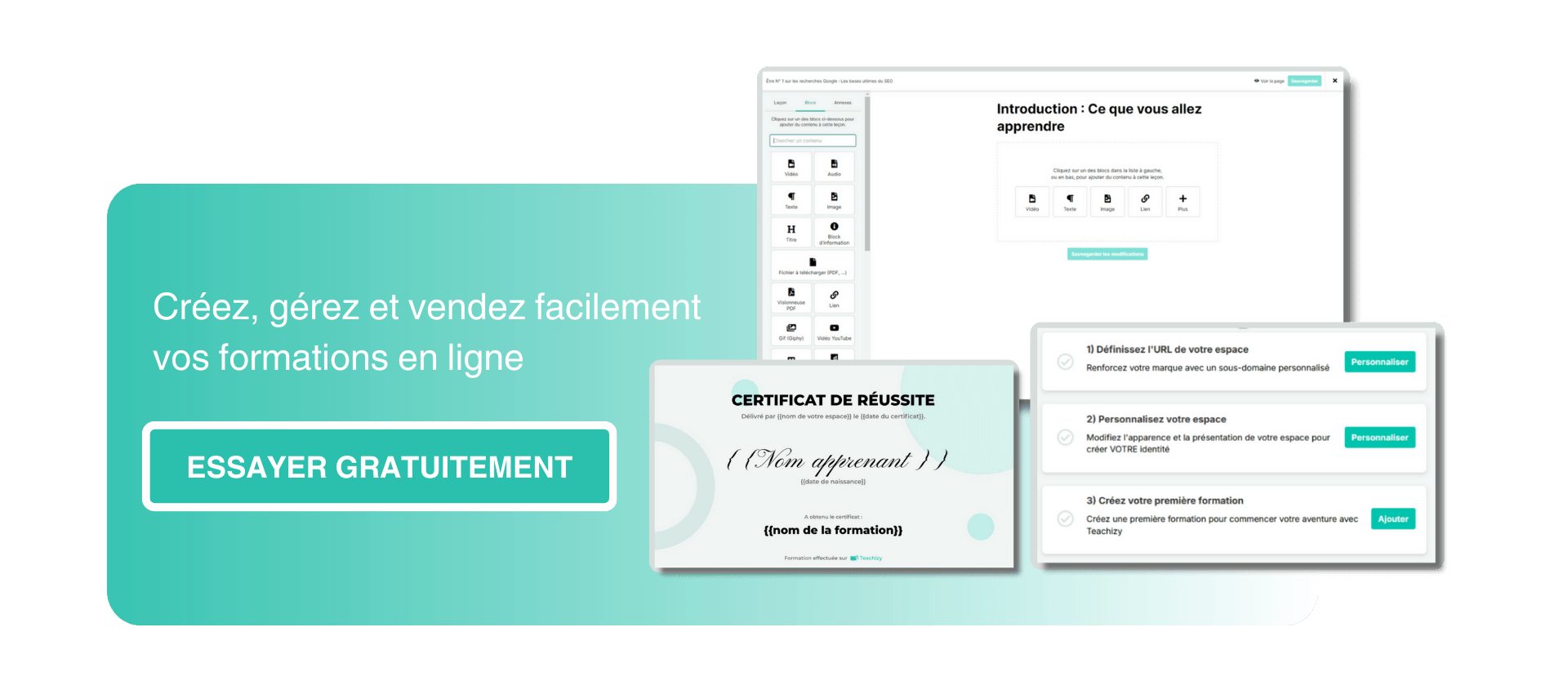
Teachizy, par exemple, propose un espace apprenant avec une navigation structurée, des barres de progression visuelles, un accueil personnalisable épuré, et un affichage responsive sur tous les supports. Pour un organisme qui digitalise ses formations, c’est un socle qui facilite la démarche d’accessibilité sans ajouter de complexité technique.
Le fil conducteur de ces trois étapes, c’est la cohérence. Un site accessible qui mène à un formulaire inutilisable, ou un onboarding soigné suivi d’un LMS chaotique, ça ne tient pas face à un auditeur. La démarche doit être lisible de bout en bout.
Comment adapter concrètement vos supports pédagogiques digitaux
Vous avez cartographié votre parcours, identifié les points de contact critiques. Maintenant, la question qui revient systématiquement : « Mes vidéos, mes PDF, mes quiz, est-ce que ça passe ? » C’est là que la démarche qualiopi accessibilité numérique se joue au quotidien, dans la conception pédagogique inclusive de chaque support que vous mettez entre les mains de vos apprenants.
Bonne nouvelle : la plupart des adaptations des supports pour la FOAD ne demandent ni budget conséquent ni expertise technique poussée. Ce sont des réflexes à prendre, format par format.
Vidéos et classes virtuelles
La vidéo est souvent le format principal en formation en ligne. C’est aussi celui qui pose le plus de problèmes d’accessibilité si rien n’est prévu. Un apprenant sourd face à une vidéo sans sous-titrage ne suit tout simplement pas le cours.
Voici les actions concrètes à mettre en place :
- Sous-titres synchronisés : privilégiez les sous-titres séparés du flux vidéo (fichier .srt ou .vtt) plutôt qu’incrustés dans l’image. L’apprenant peut ainsi adapter la taille et la couleur selon ses besoins. Vimeo et YouTube génèrent des sous-titres automatiques que vous pouvez corriger manuellement, c’est un bon point de départ.
- Transcription textuelle complète : un document texte reprenant l’intégralité du contenu audio. Utile pour les personnes sourdes, mais aussi pour celles qui préfèrent lire ou qui utilisent un lecteur d’écran.
- Audiodescription : si votre vidéo montre des éléments visuels essentiels à la compréhension (un schéma, une démonstration à l’écran), décrivez-les à voix haute. En visioconférence accessible, prenez le réflexe de verbaliser ce que vous affichez : « Sur le slide que je partage, vous voyez trois colonnes qui comparent… »
Teachizy intègre des blocs vidéo Vimeo et YouTube directement dans les leçons, ce qui vous permet de profiter des fonctions de sous-titrage natives de ces plateformes sans manipulation technique supplémentaire. Un formateur qui héberge ses vidéos sur Vimeo peut activer les sous-titres, les corriger, puis intégrer la vidéo dans son module en quelques clics.
Documents téléchargeables (PDF, Word, Présentations)
Un PDF scanné, c’est une image. Un lecteur d’écran ne peut pas le lire. Et pourtant, c’est encore le format le plus courant dans les supports pédagogiques partagés en formation. Transformer un document en ressource accessible demande trois ajustements, pas davantage.
- Documents balisés : dans Word ou LibreOffice, utilisez les styles de titres (Titre 1, Titre 2, Titre 3) au lieu de simplement mettre du texte en gras et en grande taille. Lors de l’export en PDF, cette structure est conservée et permet aux technologies d’assistance de naviguer par sections.
- Contrastes suffisants : un rapport de contraste d’au moins 3:1 entre le texte et le fond (4,5:1 pour du texte courant en petite taille). Évitez les combinaisons rouge-vert, difficilement distinguables pour les personnes daltoniennes. Des outils gratuits comme le Colour Contrast Analyser vérifient ça en deux secondes.
- Textes alternatifs pour les images porteuses d’information : un graphique, un schéma explicatif, une capture d’écran commentée. Si l’image disparaît et que le sens du document change, elle a besoin d’un texte alternatif. Une image purement décorative, non.
Prenez le réflexe de vérifier le balisage avant chaque publication. Un éditeur en blocs structuré comme celui de Teachizy vous aide à organiser vos contenus avec une hiérarchie claire (chapitres, leçons, blocs texte), ce qui pose déjà les bases d’une structure lisible pour tous.
Quiz et évaluations en ligne
Évaluer les connaissances, c’est bien. Évaluer équitablement, c’est ce que l’indicateur 26 attend. Un quiz accessible ne teste pas la capacité de l’apprenant à se battre avec l’interface, mais bien sa compréhension du contenu.
Trois points à vérifier :
- Consignes claires et univoques : une question, une seule interprétation possible. Évitez les doubles négations (« Laquelle de ces propositions n’est pas incorrecte ? »). Un apprenant dyslexique ou utilisant une aide à la lecture perd un temps précieux à décoder une formulation ambiguë.
- Aménagement du temps : pour les quiz chronométrés, prévoyez la possibilité d’un tiers-temps. Sur Teachizy, les quiz avancés (forfait Expert) permettent de paramétrer une limite de temps globale. Vous pouvez ajuster cette durée au cas par cas pour un apprenant qui bénéficie d’un aménagement évaluation.
- Formats de questions accessibles : les QCM à choix unique ou multiple restent le format le plus compatible avec les lecteurs d’écran. Les exercices de glisser-déposer ou de classement visuel posent souvent problème, mieux vaut les éviter quand l’accessibilité est un enjeu.
Et surtout : documentez chaque adaptation accordée. Un e-mail confirmant un tiers-temps, une note dans le suivi apprenant mentionnant l’aménagement mis en place. Ce sont exactement les preuves indicateur 26 Qualiopi que l’auditeur cherchera dans votre dossier.
Les preuves d’audit à conserver pour l’indicateur 26 en FOAD
Vous avez mis en place des adaptations, documenté vos échanges, structuré votre parcours. Reste la question qui stresse tout le monde la veille de l’audit : « Est-ce que j’ai les bons documents dans le bon dossier ? » Voici exactement ce que l’auditeur va chercher, et sous quelle forme le conserver.
Un point à garder en tête : sur l’indicateur 26, toute non-conformité est majeure. Pas de non-conformité mineure possible. Un dossier incomplet ou des preuves d’audit absentes, et c’est la certification qui est en jeu. Autant savoir précisément quoi préparer.
| Type de preuve | Exemples concrets | Format recommandé |
|---|---|---|
| Réseau de partenaires handicap | Liste Agefiph, Cap emploi, MDPH, associations locales | Document daté avec coordonnées et historique des échanges |
| Évaluation des besoins apprenant | Questionnaire de positionnement rempli, e-mail d’échange | PDF ou export CSV horodaté |
| Registre des aménagements | Tiers-temps accordé, PDF balisé envoyé, sous-titres ajoutés | Tableau avec date, bénéficiaire, adaptation, résultat |
| Référent handicap identifié | Nom, coordonnées, mention sur le site et dans le livret d’accueil | Capture d’écran datée + fiche de poste ou mission |
La liste des partenaires spécialisés est souvent le document le plus simple à constituer, et pourtant celui qui manque le plus souvent. Notez les coordonnées de l’Agefiph, du Cap emploi de votre territoire, de la MDPH. Ajoutez-y les e-mails d’échanges que vous avez eus avec ces structures (même un simple accusé de réception compte). L’auditeur veut voir que vous avez mobilisé un réseau, pas que vous l’avez inventé la veille.
Pour la traçabilité des actions liées à un apprenant spécifique, le registre des aménagements est votre pièce maîtresse. Chaque ligne doit mentionner la date, le bénéficiaire concerné, le type d’adaptation réalisée, sa justification, et idéalement une validation par le référent handicap. Un tableur suffit, à condition qu’il soit tenu à jour et exportable.
Côté évaluation des besoins, conservez les questionnaires remplis par vos apprenants (y compris ceux qui répondent « aucun besoin particulier », ça prouve que la question a été posée). Sur Teachizy, les exports CSV et logs de connexion par apprenant permettent de documenter le suivi individuel et de fournir des preuves indicateur 26 Qualiopi exploitables directement en audit.
Un dernier réflexe : datez tout. Un document sans date n’a aucune valeur probante pour l’auditeur. Captures d’écran, e-mails, registres, exports : chaque pièce doit porter une date lisible. C’est ce qui transforme une bonne intention en preuve recevable.
Les non-conformités fréquentes sur l’accessibilité numérique
Vous avez constitué votre dossier, adapté vos supports, identifié votre réseau. Et pourtant, le jour de l’audit, certains organismes perdent leur certification sur l’indicateur 26. Pas par mauvaise volonté, mais par des oublis précis et récurrents. Voici les trois erreurs qui reviennent le plus souvent, et comment les éviter.
Première erreur : aucune procédure d’identification des besoins en amont. L’apprenant arrive sur votre plateforme, suit la formation, et personne ne lui a jamais demandé s’il avait un besoin spécifique. Pas de question dans le questionnaire de positionnement, pas de mention du référent handicap dans les e-mails de bienvenue. Pour l’auditeur, c’est un signal clair : la prise en compte du handicap dans le parcours de formation n’existe pas. Rappelons que l’indicateur 26 est un « super-indicateur » : toute non-conformité est automatiquement majeure, avec un délai de correction de 3 mois sous peine de suspension.
Deuxième piège classique : le réseau de partenaires fantôme. Vous avez listé l’Agefiph, Cap emploi, la MDPH dans un document Word. Très bien. Mais quand l’auditeur demande « Avez-vous déjà sollicité l’un de ces partenaires ? », le silence est assourdissant. Selon les retours d’auditeurs sur les motifs de non-conformité, le problème n’est pas l’absence de liste, c’est l’absence de preuves de mobilisation : un e-mail envoyé, un compte rendu d’échange, une orientation effective.
Troisième angle mort : zéro trace des adaptations réalisées sur le LMS. Vous avez sous-titré une vidéo, envoyé un PDF balisé, accordé un tiers-temps sur un quiz. Mais rien n’est consigné nulle part. Pour l’auditeur, une adaptation non documentée est une adaptation qui n’existe pas. La traçabilité des actions mises en place pour l’audit doit être systématique : date, bénéficiaire, nature de l’aménagement, support modifié. Un LMS qui centralise le suivi apprenant et permet des exports horodatés transforme cette corvée en réflexe.
Ces trois erreurs ont un point commun : ce n’est jamais un problème de compétence ou de bonne volonté. C’est un problème de méthode. La démarche qualiopi accessibilité numérique ne se joue pas le jour de l’audit, elle se construit au fil des inscriptions, des échanges et des adaptations quotidiennes.
Comment Teachizy facilite votre démarche d’accessibilité et de conformité
Vous avez la méthode, les réflexes, la liste des preuves à conserver. Reste une question pratique : quel outil pour centraliser tout ça sans y passer vos soirées ? C’est là que le choix de votre LMS compatible Qualiopi fait toute la différence.
Teachizy a été conçu pour les formateurs et petits organismes français qui veulent structurer leurs parcours sans complexité technique. Et ça se traduit directement dans la démarche qualiopi accessibilité numérique.
L’éditeur en blocs de Teachizy impose naturellement une hiérarchie claire : chapitres, leçons, blocs texte, quiz. Vos contenus sont structurés dès la création, ce qui facilite la lecture par les technologies d’assistance et produit des parcours lisibles pour tous vos apprenants. Pas besoin de maîtriser le HTML ou de configurer des balises manuellement.
Côté vidéo, Teachizy intègre directement vos contenus Vimeo ou YouTube dans les leçons. Vous profitez des sous-titres natifs de ces plateformes (générés automatiquement, puis corrigeables) sans manipulation supplémentaire. Pour les sessions live, le bloc YouTube Live s’intègre dans le parcours de formation. Vos apprenants accèdent au webinaire depuis le même espace que leurs autres modules.
Et pour les preuves d’audit ? Teachizy centralise les logs de connexion, le suivi de progression individuel et les exports CSV horodatés. Le jour où l’auditeur demande la trace d’un aménagement ou le parcours d’un apprenant spécifique, vous exportez le fichier en quelques clics. Plus besoin de reconstituer un dossier à partir de cinq outils différents.
Un point à retenir : Teachizy est compatible Qualiopi (et non « conforme »). La plateforme fournit les outils qui facilitent votre démarche, elle ne remplace pas votre travail de documentation. Mais elle transforme ce travail en quelque chose de gérable, même pour un formateur indépendant qui gère tout seul.

Créez votre première formation en ligne avec Teachizy en moins d’une heure pour bénéficier des outils compatibles Qualiopi
Découvrir outils Teachizy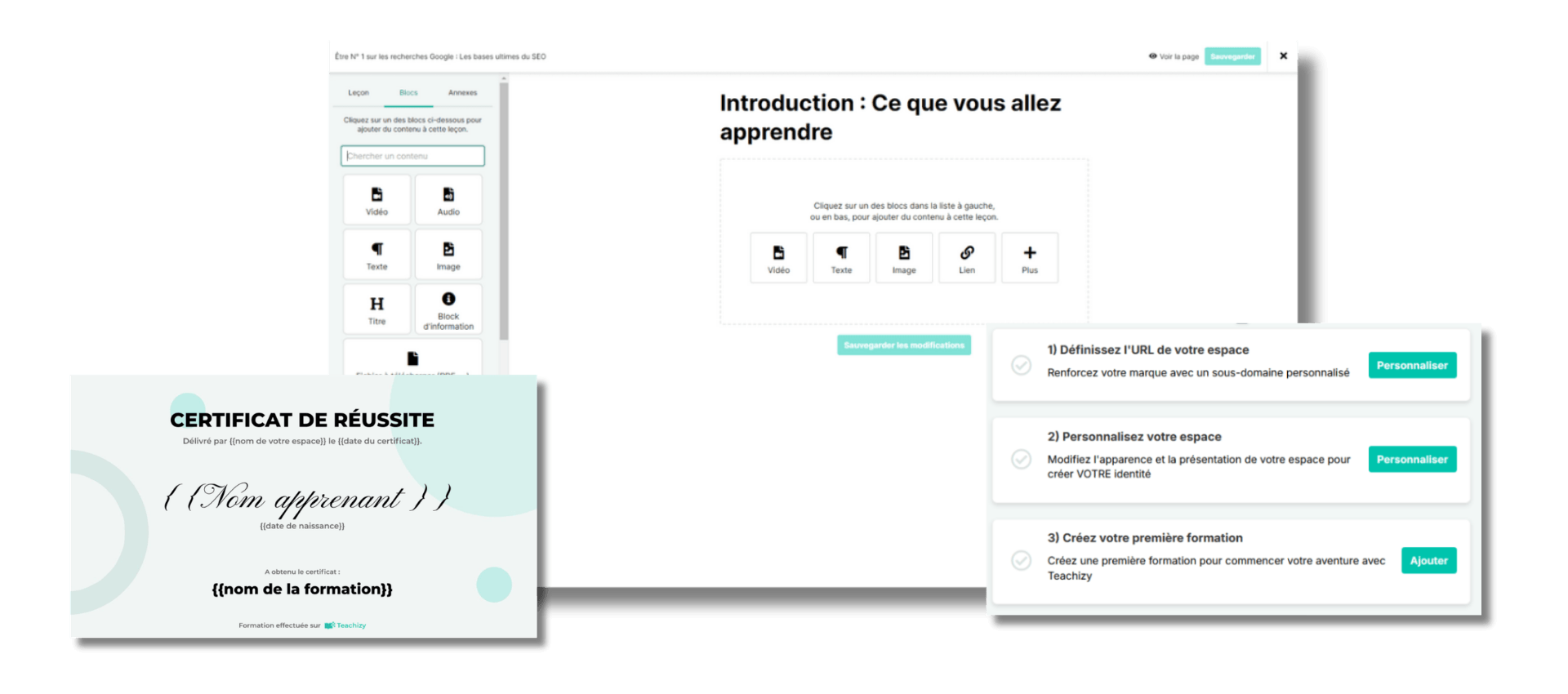
L’essentiel pour valider l’indicateur 26
- Preuves datées : votre registre des aménagements et vos logs LMS sont vos meilleures preuves d’audit.
- Supports FOAD : adoptez le sous-titrage et le balisage de vos documents dès la conception.
Pour Qualiopi, l’accessibilité numérique est avant tout une question de méthode. L’auditeur valide votre capacité à identifier les besoins spécifiques de vos apprenants et à mobiliser des partenaires (Agefiph, MDPH), bien plus qu’une conformité technique absolue. En structurant vos parcours dès leur création, vous sécurisez votre certification tout en offrant une expérience fluide à chacun. Pour bien démarrer votre projet, voyez quelle plateforme e-learning choisir. Découvrez les outils Qualiopi de Teachizy pour automatiser votre collecte de preuves.