Vous avez l’expertise, vous savez exactement ce que vos apprenants doivent apprendre. Mais au moment de passer à la caméra, tout se complique : quel format choisir, comment éviter les vidéos interminables que personne ne regarde jusqu’au bout, et comment intégrer tout ça proprement dans une plateforme sans y passer vos nuits ?
C’est le blocage que rencontrent la plupart des formateurs indépendants au moment de créer leur vidéo formation. Pas un manque d’idées, pas un manque de contenu. Un manque de méthode pour transformer ce qu’ils savent en capsules pédagogiques courtes, efficaces, et publiées rapidement.
Ce guide vous donne une grille concrète pour choisir le bon format selon votre objectif (face caméra, screencast, démonstration, live), un workflow minimaliste pour tourner et monter vite, et tout ce qu’il faut savoir sur l’hébergement et l’intégration dans un LMS pour que vos vidéos deviennent un vrai parcours d’apprentissage.
Qu’est-ce qu’une vidéo de formation efficace ?
Vous avez probablement déjà regardé une vidéo de formation léchée, bien éclairée, avec un générique soigné… et oublié son contenu dix minutes plus tard. À l’inverse, un screencast un peu brut où le formateur explique exactement ce que vous cherchiez à comprendre, ça reste.
Ce qui sépare une vidéo utile d’une vidéo simplement jolie, c’est l’alignement avec un objectif pédagogique précis. Avant de penser cadrage ou éclairage, la vraie question est : qu’est-ce que l’apprenant doit savoir faire après avoir regardé cette séquence ? Si vous ne pouvez pas répondre en une phrase, la vidéo n’est pas prête à être tournée. Elle est prête à être scénarisée.
Et voici ce que ça change concrètement : une vidéo pédagogique e-learning efficace ne dure pas 45 minutes. Le cerveau décroche bien avant. Les capsules pédagogiques de 5 à 10 minutes, centrées sur un seul concept, obtiennent des taux de complétion bien supérieurs aux longs formats. Chaque capsule couvre une idée, un geste, une étape. Pas deux.
Ça ne veut pas dire que vos vidéos doivent ressembler à un cours magistral découpé en tranches. Varier les formats (démonstration, exemple concret, mini-quiz entre deux séquences) maintient l’attention active. L’apprenant ne regarde plus passivement, il participe.
Bref, pour créer une vidéo de formation qui fonctionne, commencez par le fond. La forme suivra, et elle n’a pas besoin d’être parfaite pour que votre contenu ait de l’impact.
Quel format de vidéo formation choisir selon votre objectif ?
Vous savez que la vidéo fonctionne. Vous savez même que vos apprenants la préfèrent au PDF de 30 pages. Mais au moment d’ouvrir votre logiciel d’enregistrement, la question tombe : face caméra ? Screencast ? Les deux ? Autre chose ?
Le choix du format n’est pas une question de goût. C’est une question d’objectif pédagogique. Un apprenant qui doit reproduire une manipulation dans un logiciel n’a pas besoin de voir votre visage. Un apprenant qui découvre un concept abstrait a besoin de sentir qu’un humain lui parle. Chaque format a son terrain de jeu, et les mélanger sans logique produit des vidéos longues qui ne servent personne.
Voici les quatre formats vidéo pédagogiques que vous pouvez maîtriser sans studio, et surtout, quand utiliser chacun.
Le face caméra pour créer du lien
Quand un apprenant commence une formation en ligne, il ne connaît pas encore votre voix, votre façon d’expliquer, votre énergie. Le face caméra règle ce problème en quelques secondes. Vous regardez l’objectif, vous parlez, et la confiance s’installe.
C’est le format idéal pour les introductions de modules, les conclusions, et tout ce qui relève du concept théorique. Expliquer un cadre de pensée, poser le contexte d’un cas pratique, donner une consigne importante : le face caméra donne du poids à vos mots parce qu’il y a un visage derrière. Pour créer une vidéo de présentation qui accroche dès les premières secondes, c’est le format le plus direct.
Côté technique, un bon micro-cravate et une source de lumière naturelle face à vous suffisent. Le cadrage ? Serré, du buste aux épaules. Pas besoin d’un décor de plateau télé (votre bureau rangé fait très bien l’affaire).
Le screencast pour démontrer un outil
Vous formez sur Excel, Canva, un CRM ou n’importe quel logiciel ? Le screencast, c’est-à-dire l’enregistrement de votre écran, est votre meilleur allié. L’apprenant voit exactement ce que vous voyez : les menus, les clics, les raccourcis. Il peut reproduire chaque étape en temps réel, sa fenêtre ouverte à côté de la vôtre.
Ce format fonctionne aussi très bien pour commenter des slides ou un document. Vous partagez votre écran, vous ajoutez votre voix off, et le contenu se suffit à lui-même. Pas de cadrage à gérer, pas d’éclairage à régler.
Un conseil qui change tout : enregistrez en résolution suffisante pour que le texte à l’écran reste lisible, et parlez un peu plus lentement que d’habitude. L’apprenant lit et écoute en même temps, ça demande de la bande passante cognitive.
La démonstration physique pour les gestes techniques
Pâtisserie, yoga, couture, manipulation d’un appareil photo, pose d’un bandage : dès que l’apprentissage passe par les mains, il faut filmer le geste. Pas le formateur en pied qui parle de loin, mais un cadrage resserré sur l’action elle-même.
La démonstration technique en vidéo remplace ce que le présentiel faisait naturellement : l’apprenant observe, décompose, puis reproduit. Pour que ça fonctionne à distance, le cadre doit montrer uniquement ce qui compte. Si vous montrez comment plier une pâte feuilletée, on doit voir vos mains et le plan de travail, pas la cuisine entière.
La stabilisation est importante ici. Un trépied basique ou même un support de téléphone évite les tremblements qui rendent la vidéo pratique difficile à suivre. Et pensez à filmer sous plusieurs angles si le geste est complexe.
Le webinaire en direct pour l’interactivité
Certains moments d’une formation gagnent à être vécus en temps réel. Une session de questions-réponses après un module dense, un coaching de groupe, un atelier collaboratif : le webinaire crée une dynamique que la vidéo préenregistrée ne peut pas reproduire.
L’apprenant pose sa question, vous répondez dans la minute, et tout le groupe en profite. Cette interactivité renforce l’engagement et réduit le sentiment d’isolement, l’un des premiers facteurs de décrochage en e-learning.
Côté mise en place, un live YouTube est le format le plus accessible. Avec Teachizy, vous intégrez directement un bloc YouTube Live dans votre parcours de formation : vos apprenants accèdent au direct sans quitter leur espace, et le replay reste disponible dans la leçon. Pas besoin de jongler entre trois outils différents.
Le webinaire n’a pas vocation à remplacer vos capsules préenregistrées. Il les complète. Utilisez-le pour les moments où la conversation en direct apporte quelque chose que la vidéo seule ne peut pas offrir.
Scénariser vos capsules pédagogiques : méthode et modèle de script
Vous avez choisi votre format, vous savez à quoi ressemblera votre vidéo. Mais si vous allumez la caméra sans plan précis, vous allez parler vingt minutes pour dire ce qui tenait en cinq. Et votre apprenant, lui, aura décroché à la septième.
Scénariser une formation en ligne avant de tourner, c’est le raccourci que la plupart des formateurs découvrent trop tard. Un bon script ne bride pas votre spontanéité, il la canalise. Vous savez où vous allez, vous éliminez le superflu, et chaque capsule tient en 5 à 7 minutes, le format qui maintient l’attention sans fatiguer.
Voici comment procéder, étape par étape.
Commencez par reprendre votre plan de cours et identifiez chaque objectif pédagogique isolé. Un objectif = une capsule. Si votre module « Créer une page de vente » contient trois compétences distinctes (rédiger le titre, structurer l’argumentaire, ajouter le bloc d’achat), vous avez trois capsules, pas une vidéo de vingt minutes qui essaie de tout couvrir.
Ensuite, pour chaque capsule, appliquez ce modèle de script en cinq temps :
- Promesse (15 secondes) : dites à l’apprenant ce qu’il saura faire à la fin. « À la fin de cette vidéo, vous aurez rédigé un titre de page de vente qui donne envie de lire la suite. »
- Démonstration (3 à 4 minutes) : montrez le concept en action. Screencast, exemple concret, face caméra avec slides, peu importe le format choisi.
- Consigne (30 secondes) : donnez une action immédiate. « Ouvrez votre document et rédigez trois variantes de titre avant de passer à la suite. »
- Récapitulatif (30 secondes) : résumez les deux ou trois points clés en une phrase chacun.
- Passage à l’action (15 secondes) : orientez vers la capsule suivante ou vers un exercice complémentaire.
Ce storyboard tient sur une demi-page. Vous pouvez le remplir en dix minutes par capsule, et il vous évite des heures de montage à couper les digressions après coup. Pour aller plus loin sur la structuration de vos séquences, le guide sur la création de vidéos éducatives détaille chaque étape du processus.
Côté rythme, une astuce simple : relisez votre script à voix haute. Si vous entendez deux phrases d’affilée qui ne font pas avancer l’apprenant vers l’objectif annoncé, coupez. Le blabla ne se cache pas dans les mots compliqués, il se cache dans les phrases qui répètent autrement ce que vous venez de dire (oui, on le fait tous).
Avec Teachizy, chaque capsule scénarisée trouve sa place dans votre parcours grâce à l’éditeur en blocs : vous organisez vos vidéos de formation en chapitres et leçons, vous intercalez un quiz entre deux capsules pour ancrer les acquis, et le déblocage progressif garantit que l’apprenant suit l’ordre que vous avez pensé. Votre scénario pédagogique ne reste pas sur papier, il structure réellement l’expérience.
Tournage et montage : la checklist minimaliste pour aller vite
Votre script est prêt, vos capsules sont découpées, et maintenant vous fixez votre matériel en vous demandant si c’est suffisant. Bonne nouvelle : dans 90 % des cas, ça l’est. Le vrai piège, ce n’est pas le manque d’équipement, c’est de repousser le tournage en attendant d’avoir le setup parfait.
Voici la règle qui va vous faire gagner des semaines : pour une vidéo formation crédible, le son compte plus que tout le reste. Un apprenant pardonne une image moyenne. Il ne pardonne pas un son qui grésille ou un écho de salle de bain.
La checklist tient en trois lignes :
- Son : un micro-cravate à 20-40 € branché sur votre téléphone ou votre ordinateur. C’est l’investissement qui change le plus la qualité perçue de vos capsules. Placez-le à 15 cm de votre bouche, et le tour est joué.
- Lumière : asseyez-vous face à une fenêtre. La lumière naturelle, diffuse et gratuite, donne un meilleur rendu que la plupart des anneaux lumineux mal positionnés. Évitez juste de filmer à contre-jour.
- Cadrage et stabilisation : un trépied basique (ou une pile de livres, soyons honnêtes) pour poser votre caméra ou téléphone. L’important, c’est que ça ne bouge pas. Pour un face caméra, cadrez du buste aux épaules, avec un peu d’air au-dessus de la tête.
Côté workflow, la méthode la plus efficace s’appelle le batch recording : vous préparez tous vos scripts le lundi, vous installez votre matériel une seule fois le mardi, et vous enchaînez l’enregistrement de trois, quatre, cinq capsules d’affilée. Pas de démontage entre chaque vidéo, pas de réglages à refaire. Vous gardez le même éclairage, la même énergie, la même tenue.
En comptant large, une capsule de 5 à 7 minutes demande environ 30 à 45 minutes de travail total : 10 minutes de relecture du script, 15 minutes de tournage (deux prises suffisent en général), et 10 à 15 minutes de montage léger. Couper le début, couper la fin, retirer les blancs trop longs. Pas besoin de transitions sophistiquées ni d’habillage graphique pour vos premières vidéos.
Pour le montage, les plateformes gratuites d’édition vidéo font largement le travail : coupe, ajout de sous-titres, export en bonne résolution. Si vous enregistrez votre écran, des outils comme OBS ou Loom gèrent le screencast et l’export en un clic.
Et pour enregistrer une vidéo de formation sans stress, gardez cette idée en tête : une capsule publiée avec un son propre vaut toujours mieux qu’une capsule parfaite qui reste sur votre disque dur. Vos apprenants attendent du contenu utile, pas un documentaire Arte.
Hébergement vidéo : faut-il choisir YouTube ou Vimeo ?
Vos capsules sont tournées, montées, prêtes à être diffusées. Reste une question que beaucoup de formateurs règlent à la va-vite : où héberger ces fichiers ? Le choix entre YouTube et Vimeo n’est pas qu’une affaire de préférence. Il détermine qui peut accéder à votre vidéo formation, dans quelles conditions, et avec quel niveau de contrôle.
| Critère | YouTube | Vimeo (plans Pro/Business) |
|---|---|---|
| Coût | Gratuit | Payant (à partir d’environ 7 €/mois) |
| Publicités | Oui (sauf YouTube Premium) | Aucune |
| Restriction de domaine | Non | Oui (lecture limitée à votre LMS) |
| Lien non répertorié | Partageable librement | Protégeable par mot de passe ou domaine |
| Qualité de lecture | Excellente bande passante | Excellente, sans interruption publicitaire |
YouTube est tentant : gratuit, fiable, avec une bande passante que personne ne peut lui reprocher. Mais pour un formateur qui vend ses contenus, deux problèmes se posent. D’abord, les publicités. Votre apprenant est en plein exercice de concentration, et une annonce pour un aspirateur robot vient couper l’élan. Ensuite, la sécurité : un lien « non répertorié » reste accessible à quiconque le possède. Un apprenant qui le partage sur un forum, et votre formation circule sans contrôle.
Vimeo résout ces deux points. La restriction de domaine permet de limiter la lecture de vos vidéos à votre plateforme LMS uniquement. Pas de publicité, pas de suggestions de vidéos concurrentes en fin de lecture. Pour un contenu vendu en ligne, c’est la différence entre un accès maîtrisé et une porte ouverte.
La recommandation pragmatique ? Si vous proposez des formations gratuites ou des contenus d’appel, YouTube fait le travail. Si vous vendez vos capsules et que protéger votre hébergement vidéo formation compte, Vimeo est le choix le plus sûr. Teachizy recommande d’ailleurs Vimeo pour l’intégration vidéo dans vos leçons : vous collez le lien dans un bloc vidéo Vimeo, et l’apprenant regarde directement dans son espace de formation, sans quitter le parcours, sans distraction.
Entre nous, la plupart des formateurs qui démarrent commencent sur YouTube puis migrent vers Vimeo dès leur première vente sérieuse. C’est un schéma classique, et il fonctionne très bien.
Intégrer vos vidéos dans un LMS pour créer un vrai parcours
Vos capsules sont tournées, hébergées, prêtes à être regardées. Mais un dossier Vimeo avec dix vidéos en vrac, ce n’est pas une formation. C’est une playlist. Et une playlist ne génère ni progression mesurable, ni engagement durable, ni preuve d’assiduité pour un éventuel audit.
Ce qui transforme vos vidéos en véritable parcours pédagogique, c’est ce qui se passe autour d’elles : l’ordre dans lequel l’apprenant les découvre, les exercices qui ancrent les acquis entre deux capsules, et le suivi qui vous permet de savoir où chacun en est. C’est exactement le rôle d’une plateforme LMS.
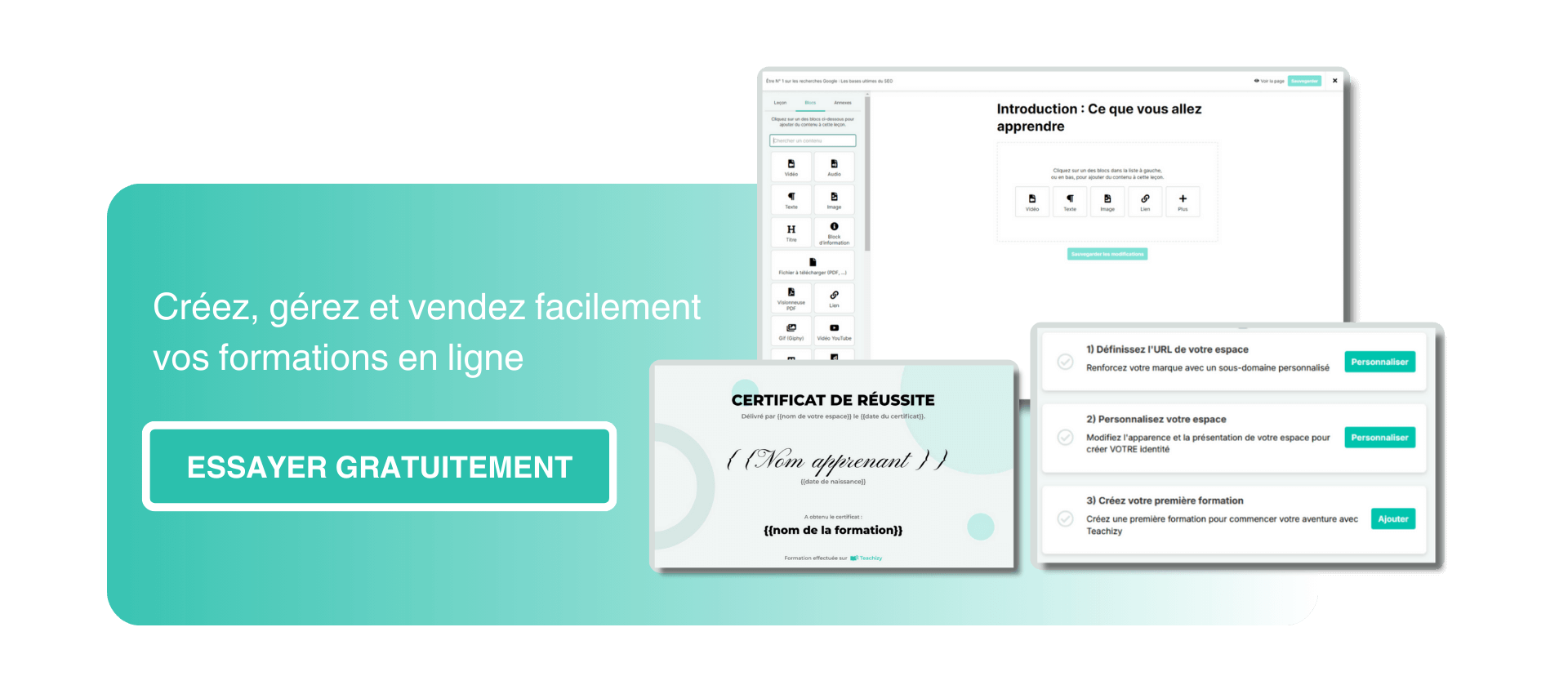
Concrètement, intégrer une vidéo dans une formation en ligne avec Teachizy prend quelques secondes. Vous ouvrez une leçon dans l’éditeur en blocs, vous ajoutez un bloc vidéo Vimeo (ou YouTube), vous collez le lien, et c’est en place. L’apprenant regarde la vidéo directement dans son espace, sans être redirigé ailleurs, sans publicité, sans distraction.
Mais voilà le point intéressant : la vidéo n’est qu’un bloc parmi d’autres dans votre leçon. Juste en dessous, vous pouvez ajouter un quiz pour vérifier que le concept a été compris. Un PDF téléchargeable avec un exercice pratique. Un devoir où l’apprenant soumet son travail pour correction. Chaque leçon devient une séquence pédagogique complète, pas juste un écran de lecture.
Avec le déblocage progressif, vous contrôlez le rythme : l’apprenant ne saute pas au module 5 sans avoir terminé le module 2. Vous avez pensé un ordre logique dans votre scénario, et cet ordre est respecté. Le suivi de progression vous montre ensuite qui avance, qui bloque, et à quel endroit. Les exports CSV fournissent les preuves d’assiduité si vous êtes dans une démarche compatible Qualiopi.
Teachizy est un LMS 100 % français, hébergé en France, conçu pour les formateurs indépendants et les petits organismes qui veulent publier vite sans se noyer dans une usine à gaz. Vous n’avez pas besoin de compétences techniques pour structurer un parcours complet autour de vos vidéos de formation : l’éditeur en blocs fonctionne comme vous l’imaginez, bloc par bloc, dans l’ordre que vous décidez.
Une vidéo bien tournée mérite mieux qu’un lien envoyé par email. Elle mérite un parcours qui maintient l’apprenant engagé du premier chapitre au certificat de fin.

Créez votre première formation en ligne gratuitement en moins d’1h avec Teachizy.
Planifier une démo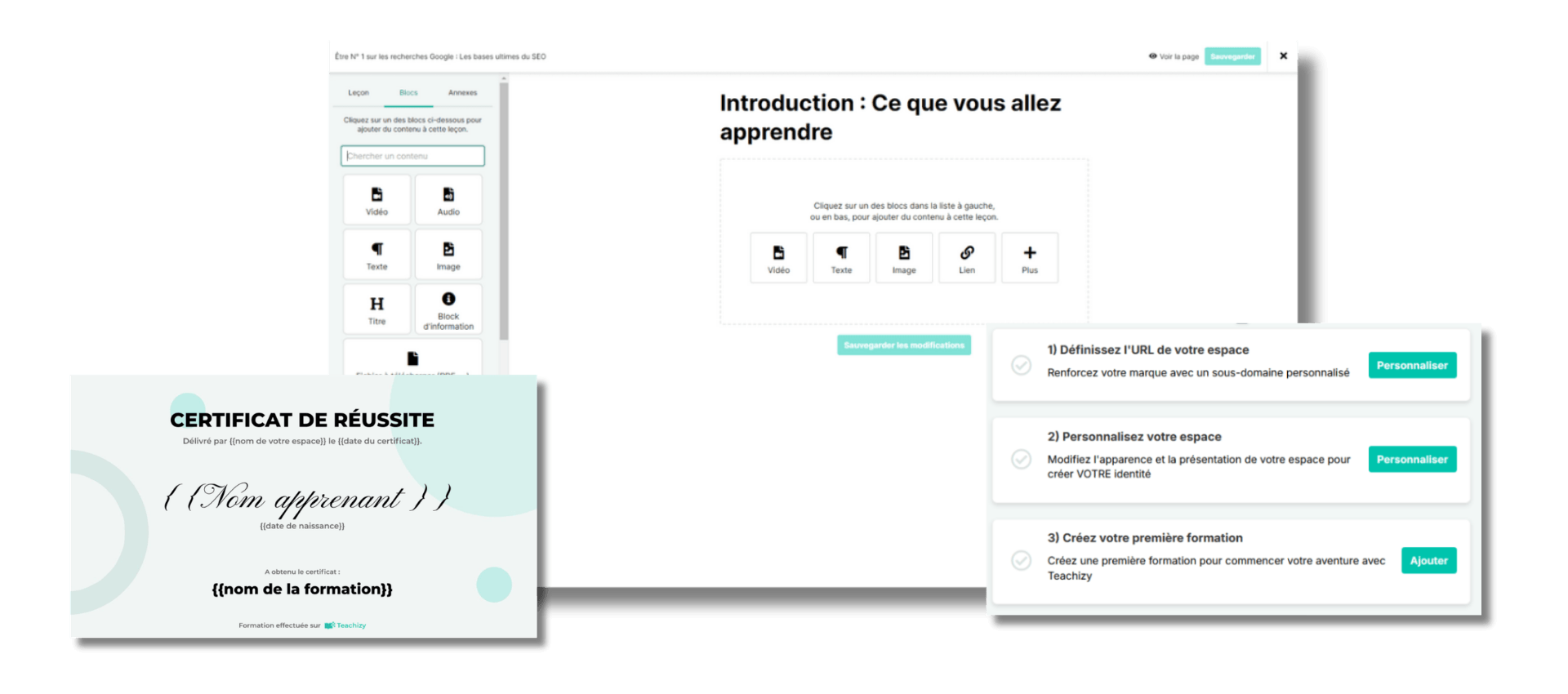
L’essentiel pour réussir vos vidéos
- Privilégiez la clarté pédagogique : une capsule de 5 à 10 minutes centrée sur un seul objectif est plus efficace qu’un montage complexe.
- Soignez la prise de son : un micro-cravate transforme la qualité perçue (c’est ce qui compte le plus pour l’apprenant).
- Ne laissez pas vos vidéos isolées : intégrez-les dans un parcours LMS structuré avec des quiz pour valider la progression.
- Hébergez vos contenus sur Vimeo pour un accès sécurisé et professionnel, loin des distractions publicitaires de YouTube.
Produire une vidéo formation demande de la méthode, pas un studio. Avec un script court et un setup simple, vous pouvez publier vos leçons dès demain. Pour structurer vos modules, découvrez notre guide sur la pyramide de Bloom.
Prêt à vous lancer ? Il ne vous reste plus qu’à essayer Teachizy gratuitement pour bâtir votre propre espace de formation.