Vos feuilles d’émargement sont dans un dossier papier, vos évaluations à chaud dans une boîte mail, et vos attestations quelque part sur un Drive. Le jour où un client ou un OPCO vous demande un bilan consolidé, vous passez une demi-journée à tout rassembler.
Un modèle tableau de bord suivi formation bien structuré règle ce problème à la source. Pas un fichier à 40 colonnes illisible après deux semaines, mais une trame simple : trois onglets, des statuts standardisés, quelques KPI clés, et une traçabilité des preuves prête pour l’audit.
C’est exactement ce que vous trouverez ici, avec les colonnes à copier, les indicateurs à suivre en priorité, et la logique pour passer du tableur à un suivi automatisé quand votre volume d’apprenants le justifiera.
null
Pourquoi structurer son suivi avec un tableau de bord de formation ?
Vous connaissez la situation : les feuilles d’émargement sont dans un dossier papier, les évaluations à chaud traînent dans une boîte mail, les attestations vivent sur un Google Drive partagé (ou pas partagé du tout), et le récap des heures réalisées dort quelque part dans un fichier Excel créé il y a six mois. Le jour où un client, un OPCO ou un auditeur vous demande un bilan consolidé, vous passez une demi-journée à tout rassembler.
C’est exactement ce qu’un modèle tableau de bord suivi formation bien structuré permet d’éviter.
L’idée n’est pas de créer un énième reporting administratif. C’est de disposer d’un endroit unique où chaque donnée utile (inscriptions, statuts, taux de complétion, satisfaction, preuves) est saisie une seule fois et reste accessible en quelques clics. Un vrai outil de pilotage, pas une corvée de plus.
Concrètement, centraliser votre suivi de formation dans un tableau de bord vous apporte trois choses :
- Une vision claire de l’activité : combien de sessions en cours, combien d’apprenants inscrits, quel taux d’assiduité par formation. Vous prenez vos décisions sur des données, pas sur des impressions.
- Des relances anticipées : un apprenant qui n’a pas terminé son module, une évaluation à froid non renseignée, un certificat non généré. Quand tout est visible au même endroit, rien ne passe entre les mailles.
- Une traçabilité prête pour l’audit : attestations, feuilles de présence, résultats d’évaluation, tout est rattaché à la bonne session. Le jour J, vous ouvrez le fichier et les preuves pour l’audit sont là.
Pour un petit organisme ou un formateur indépendant, le tableur reste souvent le point de départ le plus réaliste. Pas besoin d’investir dans un logiciel de gestion de formation dès le premier jour. Un Excel bien pensé, avec les bons indicateurs et des statuts standardisés, suffit pour piloter proprement une dizaine de formations et plusieurs dizaines d’apprenants.
La suite de cet article vous donne exactement ce modèle : trois onglets, zéro superflu, et une structure pensée pour évoluer vers un suivi automatisé le jour où votre volume le justifiera.
Comment construire votre modèle tableau de bord suivi formation sur Excel
Vous avez compris l’intérêt de centraliser vos données. Reste la question pratique : comment organiser concrètement votre fichier pour qu’il soit utile au quotidien, sans devenir un monstre à 15 onglets que plus personne n’ouvre après deux semaines ?
Le principe est simple : séparer la saisie des données brutes et leur synthèse. Un onglet où vous entrez les informations, un onglet où vous stockez vos preuves, un onglet où les chiffres se calculent tout seuls. Trois onglets, pas un de plus. C’est cette trame tableau de bord formation que nous allons détailler ici, colonne par colonne.
Un point avant de commencer : la standardisation. Si vous tapez « terminé » dans une cellule, « Terminé » dans une autre et « fini » dans une troisième, votre tableau excel suivi formation devient inutilisable dès que vous essayez de filtrer ou de compter quoi que ce soit. La parade, c’est la liste déroulante (validation de données dans Excel). Vous définissez une fois les valeurs autorisées, et chaque saisie passe par ce menu. Zéro faute de frappe, zéro variante fantaisiste.
L’onglet Base Apprenants et Sessions
C’est le cœur de votre fichier, l’endroit où chaque ligne correspond à un apprenant inscrit dans une session. Gardez uniquement les colonnes qui déclenchent une action ou répondent à une question concrète. Tout le reste est du bruit.
Voici les colonnes indispensables :
| Colonne | Contenu | Format recommandé |
|---|---|---|
| Nom | Nom de famille de l’apprenant | Texte libre |
| Prénom | Prénom de l’apprenant | Texte libre |
| Adresse de contact | Texte libre | |
| Formation | Intitulé exact de la formation | Liste déroulante |
| Date de début | Début de la session | Date (JJ/MM/AAAA) |
| Date de fin | Fin prévue de la session | Date (JJ/MM/AAAA) |
| Statut | État d’avancement | Liste déroulante |
| Heures réalisées | Nombre d’heures suivies | Nombre |
La colonne Statut est celle qui fait toute la différence. Cinq valeurs suffisent : Inscrit, En cours, Terminé, Abandon, À relancer. Créez une liste déroulante Excel via l’onglet Données > Validation des données, et vous éliminez d’un coup les saisies incohérentes. Quand vous filtrerez sur « À relancer » un lundi matin, vous aurez instantanément la liste des apprenants à contacter.
Pas besoin d’ajouter l’adresse postale, le numéro de téléphone ou la couleur préférée de l’apprenant. Si une colonne ne déclenche aucune action, elle n’a rien à faire ici.
L’onglet Preuves et Documents
C’est l’onglet que vous ouvrirez le jour de l’audit (ou la veille, soyons honnêtes). Son rôle : vous montrer en un coup d’œil quels documents sont prêts et lesquels manquent, pour chaque apprenant et chaque session.
La structure repose sur des colonnes de validation avec deux valeurs possibles : Fait ou À faire. Là encore, une liste déroulante. Voici les documents à tracer :
- Émargement / feuille de présence : le document le plus demandé en audit. Chaque session doit avoir le sien.
- Évaluation à chaud : le formulaire de satisfaction rempli par l’apprenant juste après la formation.
- Évaluation à froid : le retour recueilli quelques semaines plus tard pour mesurer le transfert des acquis.
- Attestation délivrée : certificat de fin de formation ou attestation d’assiduité envoyée à l’apprenant.
Et voici l’astuce qui change tout : ajoutez une colonne Lien vers le document. Collez-y l’URL du fichier stocké dans votre Drive, Dropbox ou dossier réseau. Le jour où quelqu’un vous demande l’émargement de la session du 12 mars, vous cliquez et le document s’ouvre. Pas de fouille dans les dossiers, pas de « je vous envoie ça demain ».
Pour aller plus loin dans la préparation documentaire, consultez les critères Qualiopi et preuves associées : vous saurez exactement quels justificatifs sont attendus par indicateur.
La mise en forme conditionnelle rend cet onglet encore plus lisible. Configurez une règle simple : les cellules « À faire » passent en rouge, les cellules « Fait » en vert. En survolant l’onglet, vous repérez immédiatement les trous dans votre traçabilité.
L’onglet Synthèse KPI et Pilotage
Les deux premiers onglets contiennent vos données brutes. Celui-ci les transforme en décisions. C’est ici que votre modèle tableau de bord suivi formation prend vraiment sa valeur de reporting.
L’outil clé : le tableau croisé dynamique (TCD). Si vous n’en avez jamais créé, pas de panique. Sélectionnez vos données dans l’onglet Base Apprenants, allez dans Insertion > Tableau croisé dynamique, et Excel fait le gros du travail. Vous glissez « Formation » en lignes, « Statut » en colonnes, et vous obtenez instantanément le nombre d’apprenants par statut et par formation.
Quelques vues à créer en priorité :
- Vue mensuelle : combien de sessions lancées, combien terminées, combien d’heures de formation délivrées ce mois-ci. Idéal pour un bilan rapide à la direction ou à un client.
- Taux de complétion par formation : le ratio apprenants « Terminé » sur le total d’inscrits. Un KPI formation basique mais révélateur.
- Taux de satisfaction moyen : si vous notez les résultats de vos évaluations à chaud dans l’onglet Preuves, un simple MOYENNE() suffit à consolider.
- Alertes abandons : une mise en forme conditionnelle qui colore en orange toute formation dont le taux d’abandon dépasse un seuil (15 %, 20 %, à vous de fixer).
Le TCD se rafraîchit en un clic droit > Actualiser. Pas de formules complexes à maintenir, pas de risque de casser une cellule en ajoutant une ligne.
Ce qui est intéressant avec cette structure en trois onglets, c’est qu’elle reprend exactement les mêmes champs qu’un LMS : statuts, complétion, preuves, évaluations. Le jour où votre volume d’apprenants justifie de passer à un outil comme Teachizy pour le suivi des apprenants, vous retrouvez ces données en automatique (progression, logs, exports CSV) sans reconstruire votre logique de pilotage. Le tableur devient alors un pont, pas une impasse.
Les indicateurs (KPI) essentiels à intégrer dans votre tableau de suivi
Votre fichier Excel est structuré, vos onglets sont en place. Mais un tableau de bord sans les bons chiffres, c’est un cockpit sans instruments : vous avez les mains sur le volant, mais vous roulez à l’aveugle.
Le piège classique serait de vouloir tout mesurer. Nombre de clics, durée moyenne par leçon, score par question, répartition par tranche d’âge… Vous vous retrouvez avec 40 colonnes et aucune idée de ce qui compte vraiment. Un bon tableau de bord formation indicateurs se limite à deux familles de KPI : ceux qui décrivent ce que font vos apprenants (activité), et ceux qui mesurent si ça fonctionne (qualité). Voyons les deux.
Les KPI d’activité et d’engagement
Ces indicateurs répondent à une question simple : est-ce que vos apprenants participent, et jusqu’où vont-ils ? Ce sont des données de comportement, factuelles, sans jugement de valeur.
Quatre métriques suffisent pour couvrir l’essentiel :
- Nombre total d’inscrits et répartition par session. C’est votre base. Sans ce chiffre, impossible de calculer quoi que ce soit d’autre. Dans votre onglet Base Apprenants, un simple NB.SI() par formation vous donne le total.
- Taux d’assiduité : le ratio entre les présences effectives et les présences attendues. Pour du présentiel, c’est l’émargement. Pour du e-learning, ce sont les connexions et les heures réalisées. Formule : heures suivies ÷ heures prévues × 100.
- Taux de complétion : le pourcentage d’apprenants ayant terminé la formation par rapport au nombre d’inscrits. C’est le KPI formation tableau de bord le plus parlant pour repérer un problème de parcours. Un taux qui chute sous 60 % mérite une investigation.
- Volume d’heures réalisées : le cumul brut des heures de formation délivrées sur une période. Indispensable pour vos bilans annuels et vos justificatifs OPCO.
Ce qui est intéressant, c’est que ces quatre chiffres se calculent directement depuis votre onglet de saisie, avec des formules Excel basiques (NB.SI, SOMME, MOYENNE). Pas besoin de macro ni de tableau croisé dynamique pour cette partie.
Et si votre volume d’apprenants grandit, un LMS comme Teachizy calcule ces métriques automatiquement : progression par apprenant, logs de connexion horodatés, export CSV des données. Vous passez de la saisie manuelle à la lecture directe.

Créez votre première formation en ligne gratuitement en moins d’1h avec Teachizy.
Planifier une démo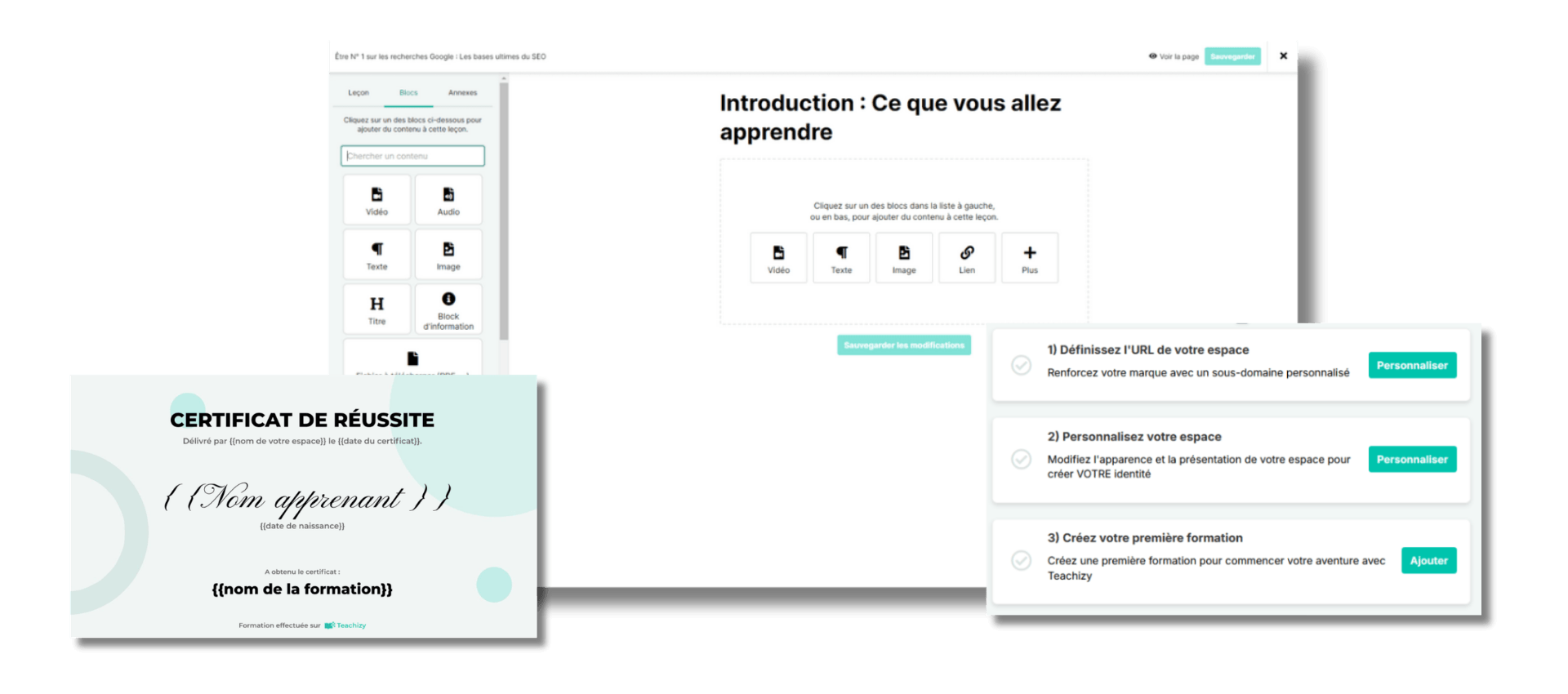
Les KPI de qualité et d’efficacité
L’activité vous dit si les gens suivent. La qualité vous dit si ça sert à quelque chose. C’est la différence entre « 80 % des apprenants ont terminé le module » et « 80 % des apprenants ont réellement acquis la compétence visée ».
Voici les indicateurs à intégrer dans votre modèle tableau de bord suivi formation :
- Score moyen de satisfaction (évaluation à chaud) : la note donnée par les apprenants juste après la formation. Si vous utilisez une échelle de 1 à 5, un MOYENNE() sur la colonne dédiée dans votre onglet Preuves suffit. En dessous de 3,5/5, il y a un signal à creuser.
- Taux de retour des enquêtes : combien d’apprenants ont effectivement rempli l’évaluation à chaud par rapport au nombre de participants. Un taux de retour sous 50 % rend votre score de satisfaction peu fiable (et un auditeur le remarquera).
- Taux de réussite aux évaluations : le pourcentage d’apprenants ayant atteint le seuil de validation sur vos quiz ou évaluations de fin de module. C’est l’indicateur le plus direct de l’efficacité formation sur le plan pédagogique.
Pour les organismes qui facturent leurs formations, vous pouvez ajouter un indicateur de coût par heure de formation (budget total ÷ heures délivrées). Ce n’est pas un KPI pédagogique, mais il parle aux financeurs et à la direction.
Un point souvent négligé : l’alignement entre vos indicateurs et les exigences d’un audit. Les résultats d’évaluation à chaud, les taux de réussite, les preuves de satisfaction, ce sont exactement les documents qu’on vous demandera pour démontrer que vos formations atteignent leurs objectifs pédagogiques. Autant les suivre dès le départ dans votre tableur plutôt que de les reconstituer dans l’urgence.
Avec ces deux familles de KPI (activité + qualité), vous couvrez 90 % des besoins de pilotage d’un petit organisme ou d’un formateur indépendant. Le reste, c’est du détail que vous ajouterez si et quand votre activité le justifie.
Traçabilité : préparer son tableau Excel pour les audits et démarches qualité
Vous avez vos onglets, vos KPI, vos statuts bien rangés. Mais le jour où un auditeur s’assoit en face de vous, ce qu’il veut voir, ce ne sont pas des formules Excel. Ce sont des preuves. Des traces concrètes que la formation a bien eu lieu, que l’apprenant était présent, qu’il a été évalué, et qu’un document le confirme.
Votre modèle tableau de bord suivi formation peut devenir votre meilleur allié dans cette situation, à condition d’avoir pensé la traçabilité dès la conception du fichier, pas la veille de l’audit.
Ce qui change tout, c’est la notion de preuve irréfutable. Une ligne « Terminé » dans votre colonne Statut ne suffit pas. L’auditeur veut le document qui le prouve : la feuille de présence signée, le log de connexion horodaté, l’attestation d’assiduité envoyée. Votre onglet Preuves et Documents (celui avec les colonnes « Fait / À faire ») prend ici tout son sens. Chaque cellule verte est un justificatif accessible en un clic via le lien vers le fichier stocké.
Pour les formations en e-learning, les logs de connexion remplacent la feuille d’émargement. Ce sont les traces numériques qui attestent que l’apprenant s’est connecté, a passé du temps sur les modules, a complété les évaluations. Dans votre tableur, référencez-les comme n’importe quel autre document : une colonne dédiée dans l’onglet Preuves, avec le lien vers l’export du fichier (CSV ou PDF selon votre source).
Et c’est là que le lien entre suivi et certification se joue. Votre tableau de bord vous indique qu’un apprenant a le statut « Terminé » et 100 % de complétion. L’onglet Preuves confirme que son émargement est signé, son évaluation remplie, son attestation délivrée. Vous avez la chaîne complète : inscription, réalisation, évaluation, certification. Exactement ce qu’une démarche qualité attend.
Pour les organismes engagés dans une démarche compatible Qualiopi, cette rigueur documentaire n’est pas un bonus. C’est le socle. Si vous voulez anticiper les non-conformités fréquentes en audit, vérifiez que chaque formation dans votre fichier a ses cinq documents tracés : émargement, évaluation à chaud, évaluation à froid, attestation, et résultat de l’évaluation des acquis.
Quand le volume d’apprenants augmente, maintenir cette traçabilité à la main devient vite chronophage. Avec un LMS comme Teachizy, les logs de connexion sont générés automatiquement, les durées de visionnage sont enregistrées (avec arrêt du compteur si l’apprenant change d’onglet), et les exports CSV horodatés servent directement de preuves d’assiduité. Le passage du tableur à l’outil se fait sans reconstruire votre logique documentaire, puisque les champs sont les mêmes.
Créez votre première formation en ligne gratuitement en moins d’1h avec Teachizy.
Planifier une démo
En attendant, votre Excel bien structuré fait le travail. L’important, c’est que chaque action de formation ait sa trace, chaque trace ait son lien, et chaque lien mène à un document réel. Pas de promesse de conformité ici, juste une bonne pratique : quand les preuves sont prêtes avant qu’on vous les demande, l’audit devient une formalité administrative plutôt qu’une course contre la montre.
Tableau Excel vs LMS : quand faut-il changer d’outil ?
Votre tableur fonctionne. Vous avez vos trois onglets, vos statuts en liste déroulante, vos liens vers les documents. Pour 30 apprenants et 5 formations, c’est gérable. Mais à un moment, vous allez sentir le point de bascule. Pas parce qu’Excel est mauvais, mais parce que votre activité a grandi plus vite que votre fichier.
Voici ce qui change concrètement quand le volume augmente :
- La saisie manuelle devient un poste à temps partiel. Chaque nouvel apprenant, chaque changement de statut, chaque document à lier. À 100 apprenants par trimestre, vous passez plus de temps à remplir le tableur qu’à former.
- Les erreurs se multiplient sans bruit. Un copier-coller décalé d’une ligne, un statut oublié, une date de fin saisie au mauvais format. Personne ne vous alerte. Vous découvrez le problème le jour où les chiffres de votre synthèse ne collent plus.
- Les données d’apprentissage ne remontent pas. Excel ne sait pas que votre apprenant s’est connecté mardi à 14h et a passé 47 minutes sur le module 3. Ces informations n’existent tout simplement pas dans votre fichier, sauf si vous les recopiez à la main depuis une autre source.
Si vous vous reconnaissez dans au moins deux de ces situations, c’est le signal. Le modèle tableau de bord suivi formation que vous avez construit a rempli son rôle de démarrage. La suite logique, c’est un outil qui fait le travail de saisie à votre place.
C’est exactement ce que permet un LMS. Avec Teachizy, par exemple, la progression de chaque apprenant est suivie automatiquement : logs de connexion horodatés, pourcentage de complétion par module, durées de visionnage réelles (le compteur s’arrête si l’apprenant change d’onglet). Les contenus de formation sont créés avec un éditeur en blocs, et les données de suivi se génèrent au fil du parcours, sans intervention manuelle.
Côté preuves, ce qui vous prenait une demi-heure par session dans Excel (vérifier l’émargement, lier le document, cocher la case) se résume à un export. Les certificats de fin de formation se déclenchent automatiquement à 100 % de complétion. Les relances anti-décrochage partent toutes seules quand un apprenant décroche. Et les exports CSV servent directement de justificatifs pour vos bilans ou vos démarches qualité.
Le plus intéressant : si vous avez structuré votre tableur avec les champs décrits dans cet article (statuts, complétion, évaluations, preuves), vous retrouvez exactement la même logique dans Teachizy. Pas de reconstruction de zéro, pas de nouvelle façon de penser votre reporting. Juste une version où les données arrivent seules au lieu d’être saisies à la main.
Pour un formateur qui lance son activité e-learning, Excel reste un excellent point de départ. Mais le jour où vous passez plus de temps à maintenir votre fichier qu’à accompagner vos apprenants, la transition vers un LMS n’est plus un luxe. C’est du bon sens.
Côté entreprise, le besoin change encore : un outil de suivi des formations en entreprise doit remonter les données par service, par manager et par obligation réglementaire.
Créez votre première formation en ligne gratuitement en moins d’1h avec Teachizy.
Planifier une démo
Ce qu’il faut retenir
- Une structure en trois onglets : séparez la saisie des apprenants, le suivi documentaire (preuves) et la synthèse automatique des indicateurs clés (KPI).
- La standardisation par listes déroulantes : imposez des statuts fixes (En cours, Terminé, À relancer) pour fiabiliser vos calculs et vos filtres.
- La traçabilité prête pour l’audit : liez vos documents stockés sur le cloud directement dans vos lignes pour présenter chaque preuve instantanément (oui, en un clic).
Ce tableau de bord est votre socle pour sortir du désordre administratif et piloter votre activité par les chiffres. Pour enrichir vos sessions, découvrez les outils pour animer vos formations. Si la saisie manuelle de vos logs de connexion devient trop lourde, vous pouvez essayer Teachizy gratuitement pour automatiser votre traçabilité.